1. Routeren står gemt væk
Teknikskab, entrégarderobe eller bag TV'et. Metal, gips og skabslåger dæmper signalet mere end de fleste tror, og udbyderens tekniker sætter typisk boksen der, hvor kablet kommer ind — ikke der, hvor WiFi'et virker bedst. Løsningen er enten at flytte routeren med et længere kabel eller at lade den blive og flytte selve WiFi'et ud på et access point.
Skal routeren blive i skabet af praktiske grunde, så slå dens WiFi fra og lad et AP klare dækningen. Ellers konkurrerer de to radioer om luften.
2. Dobbelt NAT — to routere i kæde
Du har fået en ny router, men udbyderens boks står stadig som router foran den. Så bliver nettet oversat to gange. Det virker til almindelig surf, men giver problemer med portåbninger, kameraadgang, gaming, VPN og smart home-enheder, der ikke kan finde hinanden. Løsningen er at sætte udbyderens boks i bridge-tilstand, så din egen router får den offentlige adresse.
Symptomet er tit, at 'alt virker, undtagen lige den ene ting'. Tjek om du har to adressesæt i netværket — for eksempel 192.168.0.x og 192.168.1.x.
3. Repeater i stedet for access point
En stikkontakt-repeater er hurtig at sætte op og halverer hastigheden fra dag ét, fordi den modtager og sender på samme radio. Sættes den oven i købet i det rum, hvor signalet allerede er dårligt, forstærker den bare et dårligt signal. Har du kabelmulighed, giver et access point mange gange mere for pengene.
Skal det endelig være trådløst, så placér enheden halvvejs mellem routeren og problemområdet — ikke inde i problemområdet.
4. Alle enheder på 2,4 GHz
2,4 GHz rækker længere, men er langsomt og propfyldt — babyalarmer, mikroovne, bluetooth og naboernes net ligger i samme bånd. Når TV, computer og telefon hænger fast der, føles hele nettet træt. Sørg for at de enheder, der kan 5 GHz, faktisk bruger det, og hold 2,4 GHz til smart home og enheder langt væk fra routeren.
Bruger du band steering, så tjek efter installationen, om de vigtigste enheder rent faktisk landede på 5 GHz.
5. Billige kabler og hjemmelavede stik
CCA-kabler (kobberbelagt aluminium), fladkabler og dårligt krympede stik er en klassiker. Symptomet er et link, der falder til 100 Mbit, eller et PoE-access point, som tænder og slukker. Brug kabler i solidt kobber og terminér i keystone-dåser og patchpanel i stedet for løse stik.
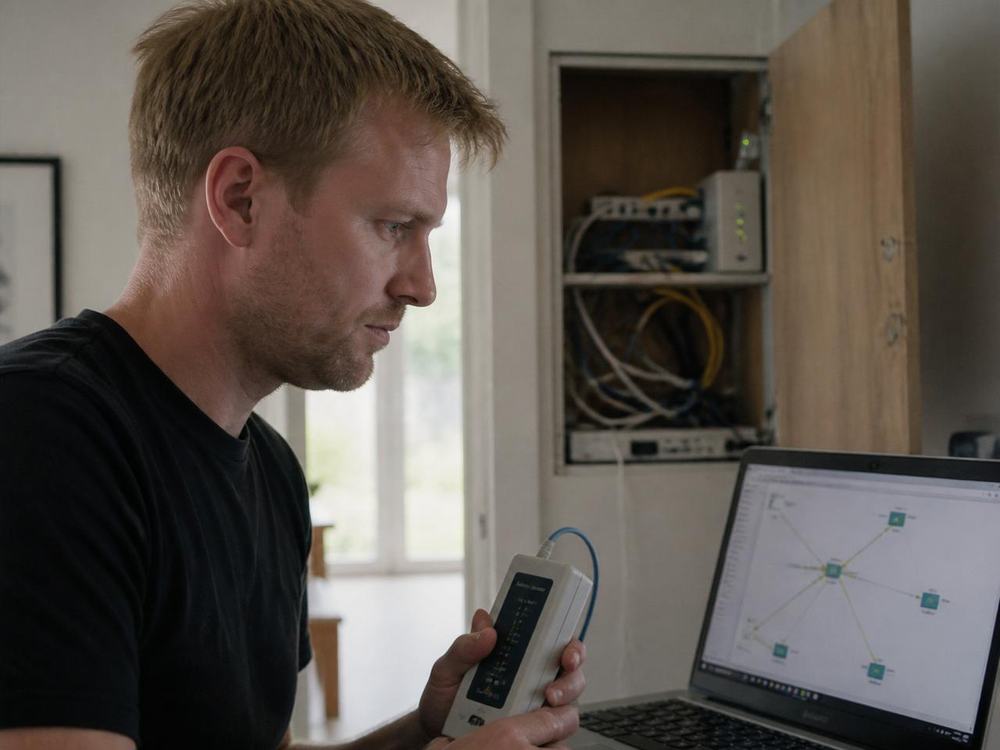
En kabeltest tager to minutter pr. stik og fanger fejlen, mens du stadig har værktøjet fremme.
6. Mesh-noder placeret forkert
Noden skal kunne høre hovedenheden godt. Sættes den yderst i huset, hvor du mangler dækning, har den selv et svagt signal at videresende, og resultatet bliver dårligt for alle. Sæt noden der, hvor signalet stadig er fornuftigt, og lad den dække videre derfra.
To mesh-noder i kæde efter hinanden giver typisk en fjerdedel af hastigheden. Undgå det, hvis du kan.
7. Standardadgangskoder og åbent administrationspanel
Routerens admin-login står stadig på admin/admin, og fjernadgang er slået til. Det er den nemmeste vej ind i netværket. Skift adgangskoden, slå fjernadministration fra, og opret et separat gæstenet, så besøgende og IoT ikke sidder på det samme net som din computer og NAS.
Vi anbefaler også WPA3 eller som minimum WPA2 med en lang kode — og at WPS slås fra.
8-10. De sidste tre: firmware, IP-plan og manglende dokumentation
Firmware fra 2019 giver ustabilitet, som ingen kanaljustering kan rette. En IP-plan uden reservation betyder, at printeren og kameraet skifter adresse og forsvinder. Og uden dokumentation starter den næste, der rører netværket, forfra. De tre ting tager en halv time at få styr på og sparer timer senere.
- Opdater firmware på router, AP'er og switch
- Giv printer, NAS, kameraer og AP'er faste adresser
- Notér SSID, koder, IP-plan og hvilken port der går hvorhen
Vi afleverer altid et kort dokument med opsætningen efter en installation. Det er ikke pynt — det er det, der gør næste fejlfinding hurtig.
Har du brug for hjælp til netværket?
Er du løbet ind i flere af fejlene på listen, er det ofte hurtigere at få det gjort ordentligt én gang. Vi tilbyder hjælp til opsætning af netværk, hvor vi retter opsætningen, tester resultatet og afleverer dokumentation, du kan bruge næste gang.
Sådan arbejder vi med hjælp til opsætning af netværk
Vi er udekørende teknikere — vi kommer ud, ser opgaven med egne øjne og fejlfinder på stedet. Vi arbejder med kvalitetsudstyr fra UniFi, TP-Link, Netgear, Sonos, Samsung og de andre kendte producenter, og vi terminerer selv kabler, monterer beslag og opsætter software, så du får en samlet løsning frem for et halvt projekt.
Du får fast pris før vi kører, dokumentation efter opgaven og garanti på arbejdet. Vi taler almindeligt dansk uden teknisk buzzword-bingo, og vi forklarer altid årsag og løsning, så du selv kan tage over — eller ringe til os igen næste gang.
Vi dækker hele Storkøbenhavn og Sjælland — fra København og Frederiksberg over Lyngby, Gentofte og Hellerup til Ballerup, Glostrup, Hvidovre, Rødovre og Kastrup. Åbent alle ugens dage fra 09:00 til 23:00, også aften og weekend. Se hjælp til opsætning af netværk for den fulde ydelse.
Mere om hjælp til opsætning af netværk
Resten af guiderne i denne klynge
- Fejlfinding på netværkskabel — sådan finder vi bruddet
- Gigabit, 2,5G eller 10G — hvad skal du investere i?
- Gæste-WiFi og VLAN i hjemmet — hvorfor og hvordan
- Hvilken switch skal du vælge — 8, 16 eller 24 porte?
- Hvor langt kan et netværkskabel være?
- Hvor mange access points har jeg brug for? Tommelfingerregler + beregner
Skal det bare virke? Se hjælp til opsætning af netværk eller ring på 52 60 42 17 — vi svarer alle ugens dage 09–23.