Sort skærm eller ingen billede fra Apple TV
Apple TV forhandler opløsning og HDR med TV'et ved opstart. Går den forhandling galt — fordi kablet ikke kan bære formatet, eller fordi porten ikke er sat i udvidet tilstand — får du sort skærm, selvom boksen kører. Prøv en anden port, et bedre kabel, og slå portens udvidede HDMI-tilstand til på TV'et. Kan du komme ind i menuen, så sæt opløsningen ned til 1080p SDR som test.
- Statuslampen lyser = boksen kører, fejlen er i HDMI-kæden
- Går signalet gennem en receiver? Kobl den udenom i testen
- 4K/60 med HDR kræver et certificeret kabel
Vi retter jævnligt sager, hvor det eneste, der manglede, var at slå "HDMI UHD Color" til på netop den port, boksen sad i.
Fjernbetjeningen svarer ikke
Siri Remote lades op med USB-C eller Lightning afhængigt af årgang, og et helt fladt batteri kan tage en halv time, før den overhovedet reagerer. Reagerer den stadig ikke, skal den parres: hold den tæt på boksen og hold Tilbage og Lydstyrke op nede i fem sekunder. Styrer du lydstyrken på TV eller soundbar via fjernbetjeningen, kræver det desuden, at CEC eller IR-styringen er sat op.
- Oplad i mindst 30 minutter før du konkluderer
- Parring: Tilbage + Lydstyrke op, tæt på boksen
- Lydstyrkestyring kræver CEC eller opsætning af IR
I praksis betyder det, at vi bruger denne viden hver eneste dag ude hos kunderne — både i private hjem, foreninger og hos erhverv. Det er sjældent én ting alene, der løser problemet. Det er kombinationen af det rigtige udstyr, korrekt opsætning og en tekniker, der faktisk måler frem for at gætte.
Apps der hænger, og afspilning der hakker
Hakkende afspilning på Apple TV er stort set altid netværket. Boksen står bag TV'et, hvor WiFi er dårligst, og 4K-streaming er det mest krævende, husstanden laver. Apple TV har LAN-port på de fleste modeller — brug den, hvis der er den mindste mulighed. Hænger en enkelt app, så luk den helt (dobbelttryk på TV-knappen og svirp opad) og åbn den igen.
- Kabel til Apple TV løser buffering én gang for alle
- Luk apps helt frem for at nulstille boksen
- Kør en hastighedstest fra boksen, ikke fra telefonen
I praksis betyder det, at vi bruger denne viden hver eneste dag ude hos kunderne — både i private hjem, foreninger og hos erhverv. Det er sjældent én ting alene, der løser problemet. Det er kombinationen af det rigtige udstyr, korrekt opsætning og en tekniker, der faktisk måler frem for at gætte.
Når intet hjælper: gendan i stedet for at købe nyt
Apple TV kan gendannes med en computer eller via netværket, hvilket løser stort set alle softwareproblemer. Det sletter apps og logins, så gem dine oplysninger først. Er boksen ældre end 2015-modellen, kan den ikke længere opdateres til de nyeste tjenester — og der er en ny model billigere end fejlsøgningstiden.
Vi vurderer altid, om det kan svare sig at reparere eller gendanne, kontra at skifte enheden. Du får svaret ærligt.
Har du brug for professionel hjælp til TV'et?
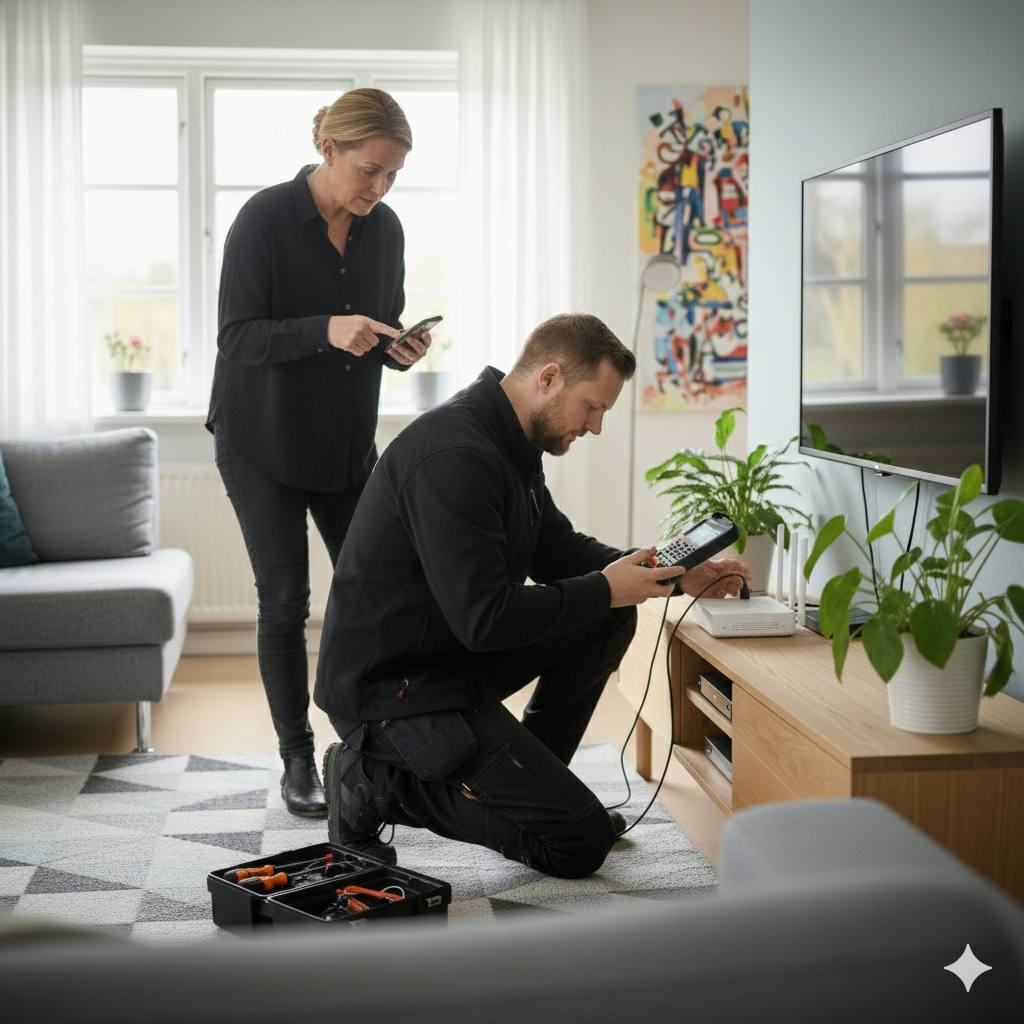
Er boksen genstartet, kablet skiftet og softwaren opdateret, uden at det hjælper, ligger fejlen typisk i HDMI-kæden eller i netværket omkring TV'et. Få hjælp med TV-problemer fra en tekniker, der tester hele kæden fra boks til skærm og lyd.
Sådan arbejder vi med hjælp til tv
Vi er udekørende teknikere — vi kommer ud, ser opgaven med egne øjne og fejlfinder på stedet. Vi arbejder med kvalitetsudstyr fra UniFi, TP-Link, Netgear, Sonos, Samsung og de andre kendte producenter, og vi terminerer selv kabler, monterer beslag og opsætter software, så du får en samlet løsning frem for et halvt projekt.
Du får fast pris før vi kører, dokumentation efter opgaven og garanti på arbejdet. Vi taler almindeligt dansk uden teknisk buzzword-bingo, og vi forklarer altid årsag og løsning, så du selv kan tage over — eller ringe til os igen næste gang.
Vi dækker hele Storkøbenhavn og Sjælland — fra København og Frederiksberg over Lyngby, Gentofte og Hellerup til Ballerup, Glostrup, Hvidovre, Rødovre og Kastrup. Åbent alle ugens dage fra 09:00 til 23:00, også aften og weekend. Se hjælp til tv for den fulde ydelse.
Mere om hjælp til tv
Resten af guiderne i denne klynge
- Antenne-TV virker ikke – sådan fejlsøger du signalet
- Chromecast virker ikke – typiske problemer og løsninger
- De mest almindelige TV-problemer – og hvad du selv kan gøre
- Dårligt TV-signal – typiske årsager og løsninger
- HDMI virker ikke på TV – sådan finder du fejlen
- Hvorfor hakker eller fryser billedet på TV'et?
Skal det bare virke? Se hjælp til tv eller ring på 52 60 42 17 — vi svarer alle ugens dage 09–23.